
La méthode de classement photo qui permet de retrouver chaque reborn vite
Comment retrouver les photos d’un reborn sans parcourir toute votre collection ?
Pour le classement photo d’une collection reborn, attribuez un identifiant permanent à chaque poupée, comme RB001. Reportez-le dans un inventaire, sur son dossier et au début des noms de fichiers. Ajoutez la date et la vue photographiée, puis séparez les originaux des copies à partager. Le prénom devient une information de la fiche : même s’il change, les images restent réunies sous le même code.
Donner à chaque poupée un identifiant qui ne change pas
Deux poupées peuvent porter le même prénom, et deux exemplaires d’un même modèle ne sont pas le même objet. Attribuez donc RB001 à la première entrée de votre inventaire, RB002 à la suivante, et poursuivez cette suite. Ces codes sont une convention personnelle ; ils ne prétendent pas remplacer les références du fabricant.
Gardez le code quand vous renommez une poupée ou la cédez. Dans ce dernier cas, changez son statut en « cédée » dans l’inventaire, sans attribuer son numéro à une nouvelle acquisition. Vous pourrez ainsi retrouver une ancienne photographie sans la mélanger avec les images d’une poupée arrivée depuis.
Créez un fichier nommé inventaire-reborn dans votre tableur. Une ligne correspond à une poupée. Conservez le fichier de travail et exportez aussi une copie CSV après une mise à jour importante. Voici les champs d’une fiche minimale, avec un exemple fictif de classement :
- Identifiant : RB001.
- Prénom actuel et anciens prénoms : Alba ; anciennement Lili.
- Modèle et provenance : référence recopiée depuis votre document d’achat ; inconnue si elle ne peut être vérifiée.
- Repères visibles : yeux fermés, cheveux peints ; seulement ce que vous observez.
- Dossier et photo repère : RB001 ; nom du fichier montrant clairement le visage.
- Statut : en collection, cédée ou à identifier.
Le prénom de collection et le nom commercial occupent deux champs distincts. Si vous avez acheté l’un de ces modèles, la fiche du modèle Zoé aux yeux ouverts ou celle du modèle Chloé aux yeux fermés peut vous aider à retrouver sa référence. Comparez-la avec vos documents et votre poupée ; une tenue ressemblante ne suffit pas à confirmer l’identité.
Créer des dossiers qui séparent originaux et photos à partager
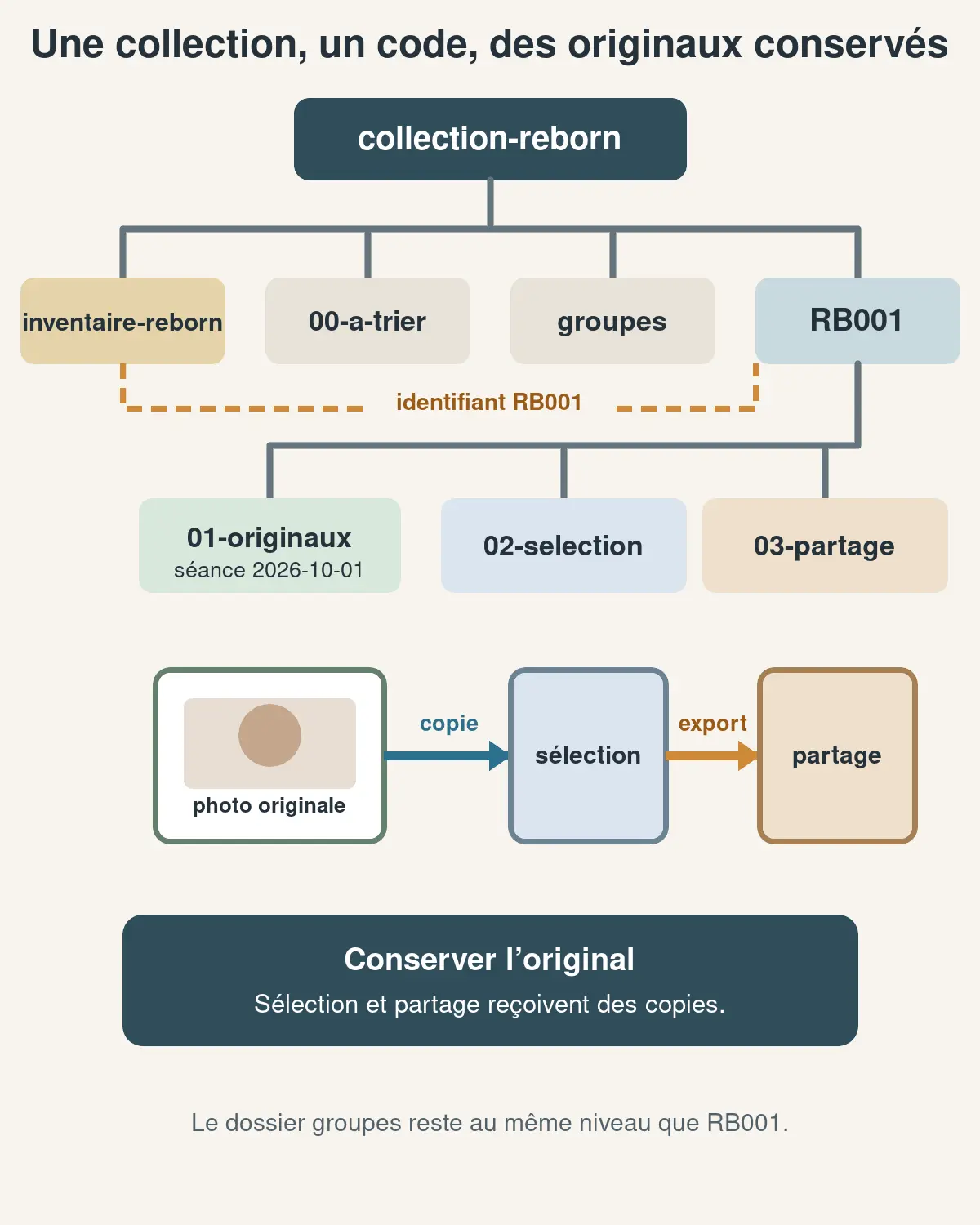
Créez un dossier principal collection-reborn. Placez-y l’inventaire, un dossier 00-a-trier et les dossiers RB001, RB002, etc. À l’intérieur de chaque dossier de poupée, utilisez les mêmes noms de sous-dossiers. Cette régularité vous évite de chercher une vue dans « jolies photos » pour une poupée et dans « nouveautés » pour une autre.
01-originaux: les fichiers importés dans leur format d’origine, sans retouche des pixels.02-selection: les vues retenues, avec leurs éventuelles retouches ou recadrages.03-partage: les copies préparées pour une annonce, un message ou un album accessible à d’autres personnes.
Dans 01-originaux, ajoutez un dossier par séance, nommé par exemple 2026-10-01. Ce dossier contient les images de cette date pour RB001 uniquement. Si vous ne connaissez pas la date d’une ancienne prise de vue, utilisez date-inconnue. La date de récupération d’un fichier ne remplace pas celle de la photographie.
Une photo de groupe appartient à un dossier commun groupes, placé à côté de RB001. Notez les identifiants des poupées présentes dans sa description. Vous conservez ainsi un original de la scène, sans multiplier des copies qui pourraient ensuite recevoir des noms, des retouches ou des annotations différents.
Nommer chaque photo pour reconnaître sa vue
Pour un fichier JPEG, un nom comme RB001_2026-10-01_visage_001.jpg indique l’objet, la date de prise de vue, le cadrage et un numéro distinguant les images. Gardez toujours cet ordre. Pour les vues suivantes, utilisez des termes constants : ensemble, profil, main ou marque, selon ce que la photographie montre réellement.
Le numéro final évite d’écraser deux photos de visage prises le même jour. Si vous importez une autre série dans un dossier existant, regardez les numéros déjà utilisés et poursuivez la suite. Conservez l’extension d’origine, par exemple .heic : modifier les lettres de l’extension ne transforme pas le format de l’image.
Avant un renommage en lot, essayez la convention sur une copie d’une petite série et ouvrez les fichiers obtenus. Si votre logiciel de classement suit les images dans un catalogue, effectuez le renommage depuis ce logiciel pour préserver ses liens. Évitez de déplacer ses dossiers directement dans l’explorateur pendant qu’il les gère.
Une version retouchée reprend le nom de base avec le suffixe _selection. Une copie destinée à être envoyée reçoit _partage et va dans son dossier dédié. Vous pouvez conserver le nom initial de l’appareil dans la description ou dans un relevé de renommage si vous devez retrouver le fichier avant son import.
Ajouter des mots-clés sans dépendre de la reconnaissance automatique
Les noms de fichiers retrouvent bien un code ou une vue. Les métadonnées décrivent ce qui change d’une séance à l’autre : tenue, accessoire, décor ou détail observé. Dans une application qui propose des champs IPTC, renseignez le titre, la description et les mots-clés. Ces informations complètent votre inventaire ; elles ne remplacent pas la fiche de la poupée.
Pour une vue d’Alba, le titre peut être « RB001, Alba, vue du visage ». La description précise « Tenue crème, fond uni, sans bonnet ». Les mots-clés peuvent être RB001, visage, tenue-creme et sans-bonnet. Définissez vos termes dans une petite liste commune : gardez yeux-fermes, par exemple, plutôt que d’alterner plusieurs formulations.
Avant de traiter toute la photothèque, exportez une image annotée et vérifiez que votre application de destination retrouve son titre et ses mots-clés. Certaines informations restent dans le catalogue du logiciel ou dans un fichier compagnon XMP. Dans Photos sur Mac, l’export des originaux propose notamment l’export IPTC en XMP : conservez ces fichiers avec les images correspondantes.
Si vous travaillez uniquement sur téléphone, créez un album par identifiant et ajoutez le code dans les légendes lorsque l’application le permet. Vérifiez sa recherche sur une photo témoin. Une recherche automatique de visages ne constitue pas votre inventaire : elle peut manquer une poupée ou réunir des objets qui se ressemblent.
Importer les anciennes photos sans inventer leur identité
Copiez d’abord les images dispersées dans 00-a-trier, en gardant leur provenance par sous-dossier, par exemple telephone ou ancien-ordinateur. Commencez par une poupée facilement reconnaissable. Retrouvez une vue d’ensemble, une vue nette du visage et les détails qui la distinguent, puis rattachez les autres images à son code.
Une image incertaine reste à trier, avec une note telle que « RB001 ou RB004, visage partiellement masqué ». Ne la rangez pas définitivement sur la seule couleur du vêtement. Comparez les traits visibles avec vos photos repères et vos documents. Une identification laissée ouverte est plus utile qu’un classement erroné devenu invisible.
Pour les doublons, comparez les fichiers avant de supprimer quoi que ce soit. Deux noms identiques ne prouvent pas qu’il s’agit de la même image, et une version recadrée n’est pas un original supplémentaire. Gardez provisoirement les cas douteux dans 00-a-trier ; terminez leur examen après avoir vérifié votre sauvegarde.
Tester trois recherches avant de poursuivre le tri
Le premier dossier terminé sert d’essai. Fermez-le, puis partez de la question que vous vous poseriez réellement devant votre photothèque. Effectuez les recherches ci-dessous avec les outils disponibles. Si un essai échoue, corrigez le champ ou le nom concerné avant de reproduire le système sur le reste de la collection.
- « Où sont les images de Lili ? » Cherchez cet ancien prénom dans l’inventaire, retrouvez RB001, puis ouvrez le dossier RB001.
- « Quelle est sa vue de profil ? » Recherchez
profildans le dossier RB001 ou utilisez le mot-clé correspondant dans votre application. - « Quelle image puis-je envoyer ? » Ouvrez
03-partageet choisissez une copie déjà contrôlée, plutôt qu’un original privé.
Pour retrouver une scène commune à plusieurs poupées, partez ensuite d’un code et cherchez-le dans les descriptions des images du dossier groupes. Si votre explorateur ne recherche que les noms de fichiers, ajoutez dans l’inventaire un champ « photos de groupe » contenant leurs noms exacts. Le chemin reste exploitable sans fonction de recherche avancée.
Sauvegarder le classement et contrôler les copies partagées
Sauvegardez tout le dossier principal, y compris l’inventaire et les fichiers XMP éventuels. Après une séance de classement, faites une copie sur un support distinct, puis déconnectez-le. Conservez aussi une copie dans un autre lieu ou dans une solution de sauvegarde adaptée, afin qu’un incident touchant votre matériel ne détruise pas toutes les versions.
Une synchronisation peut répercuter une suppression sur les appareils reliés. Vérifiez donc ce que votre service permet réellement de restaurer. Essayez de récupérer une fiche et une image dans un dossier temporaire, sans écraser les fichiers de travail ; ouvrez-les et contrôlez que la fiche conduit encore à la bonne photographie.
Avant tout envoi, examinez la copie de 03-partage : personne reconnaissable, reflet, document nominatif ou détail du domicile peuvent apparaître autour de la poupée. Choisissez de préférence une vue sans personne ; si quelqu’un apparaît, vérifiez son accord avant diffusion. Recadrez les éléments privés et contrôlez également les métadonnées du fichier exporté.
Sur iPhone, les options de partage de Photos permettent de désactiver « Localisation ». Vérifiez aussi les légendes et noms de fichiers : le code RB001 suffit, sans votre nom ni votre adresse. Lors de l’ajout d’une nouvelle poupée, reprenez enfin la même chaîne : code libre, fiche, dossier, import, recherche témoin et sauvegarde.